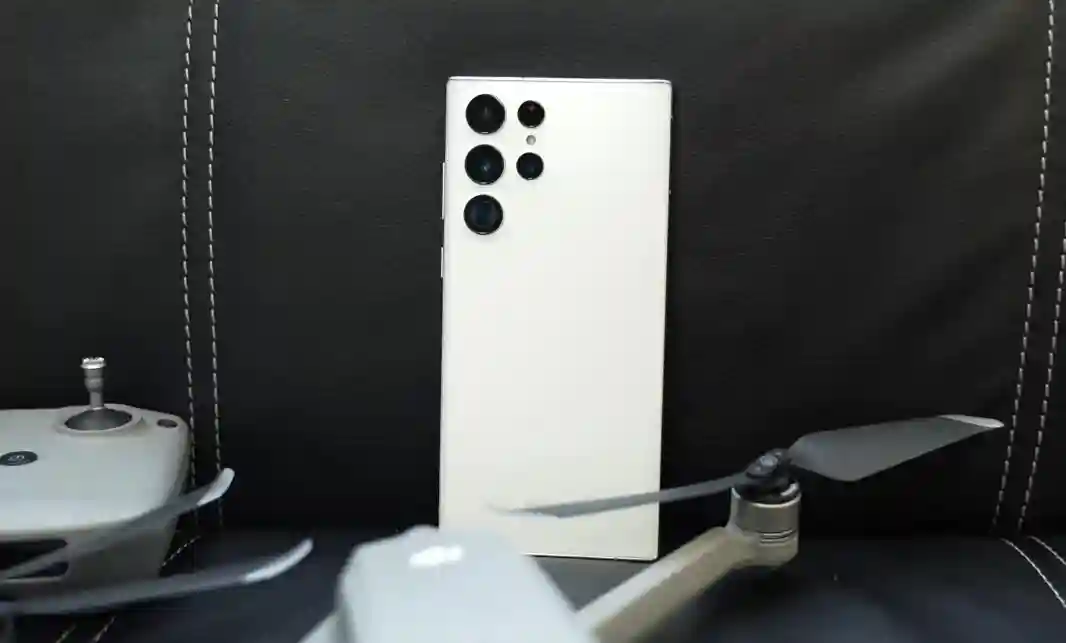
今天继续写GoodLock篇,之前我们已经讲了OneHandOperation+和SoundAssistant的用法,还没看过的同学可以复习一下。
三星手机使用手册之GoodLock篇(一):OneHandOperation+
三星手机使用手册之GoodLock篇(二):SoundAssistant
今天介绍一个我自己很喜欢用的插件,原来只有bixby日常程序,不算在GoodLock里面,后来GoodLock里上架了一个日常程序+,那就姑且算在GoodLock篇里的吧。
这个插件类似苹果的捷径,其他安卓系统也有类似的功能,但是我一直觉得还是三星的最好用,因为三星的日常程序自带一个自动撤销的功能。这个功能非常好用,可以说有和没有完全是两种使用体验。打个比方,我习惯设置到家连上家里的wifi后就把移动数据关了
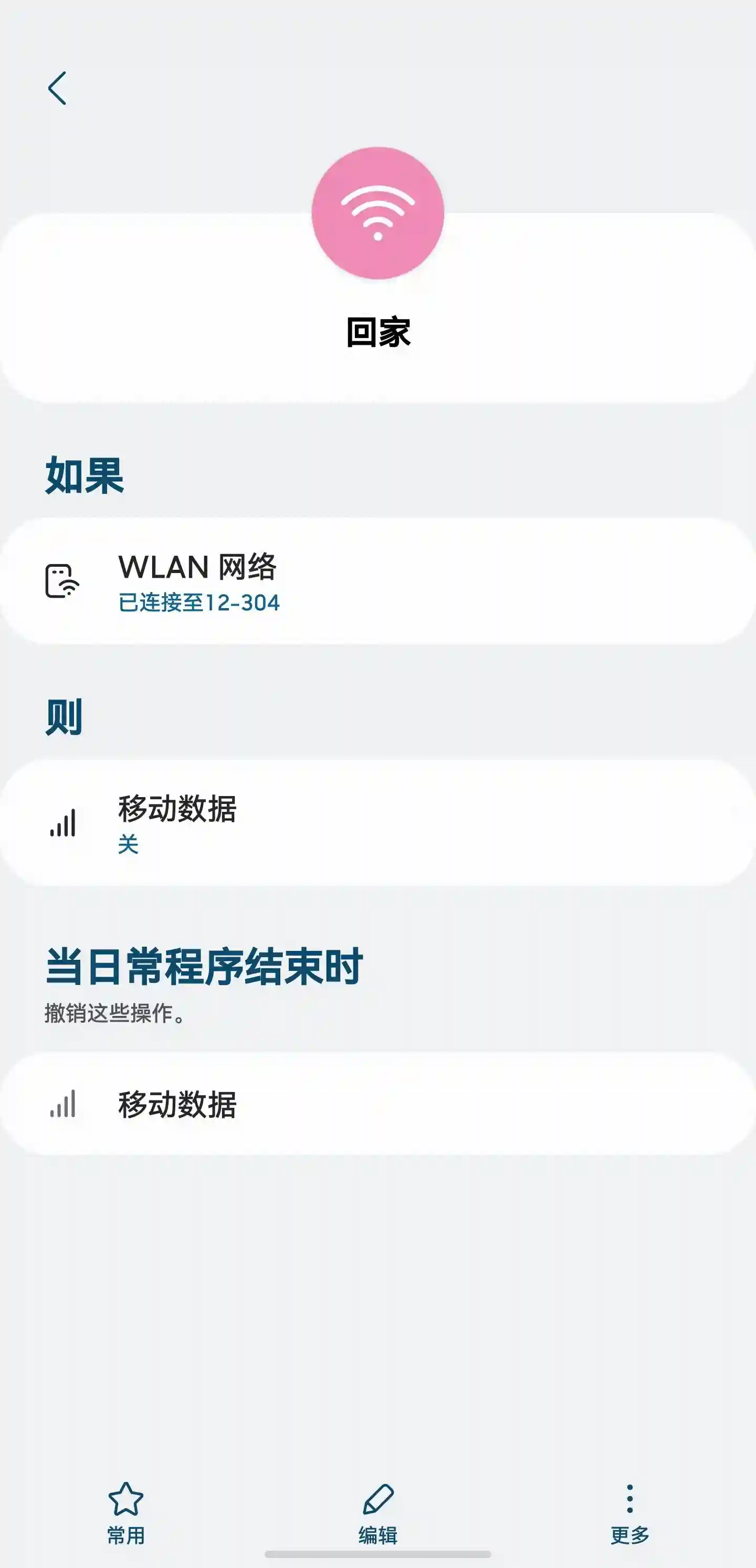
连上家里wifi后自动关闭移动数据
我在我自己的三星手机和我媳妇的oppo手机上同样设置,走出家门后,三星手机就自动帮我打开了移动数据,而oppo手机还要自己手动打开移动数据,非常不方便,多了这一个小小的功能体验可谓是一个天一个地。
以上只是简单举个例子,下面我教大家怎么来使用bixby日常程序吧。
先打开“模式和日常程序”app(没有的在设置里面找找,进去以后按照提示在桌面创建一个快捷方式),底部栏选到日常程序那一栏,点+号创建日常程序。
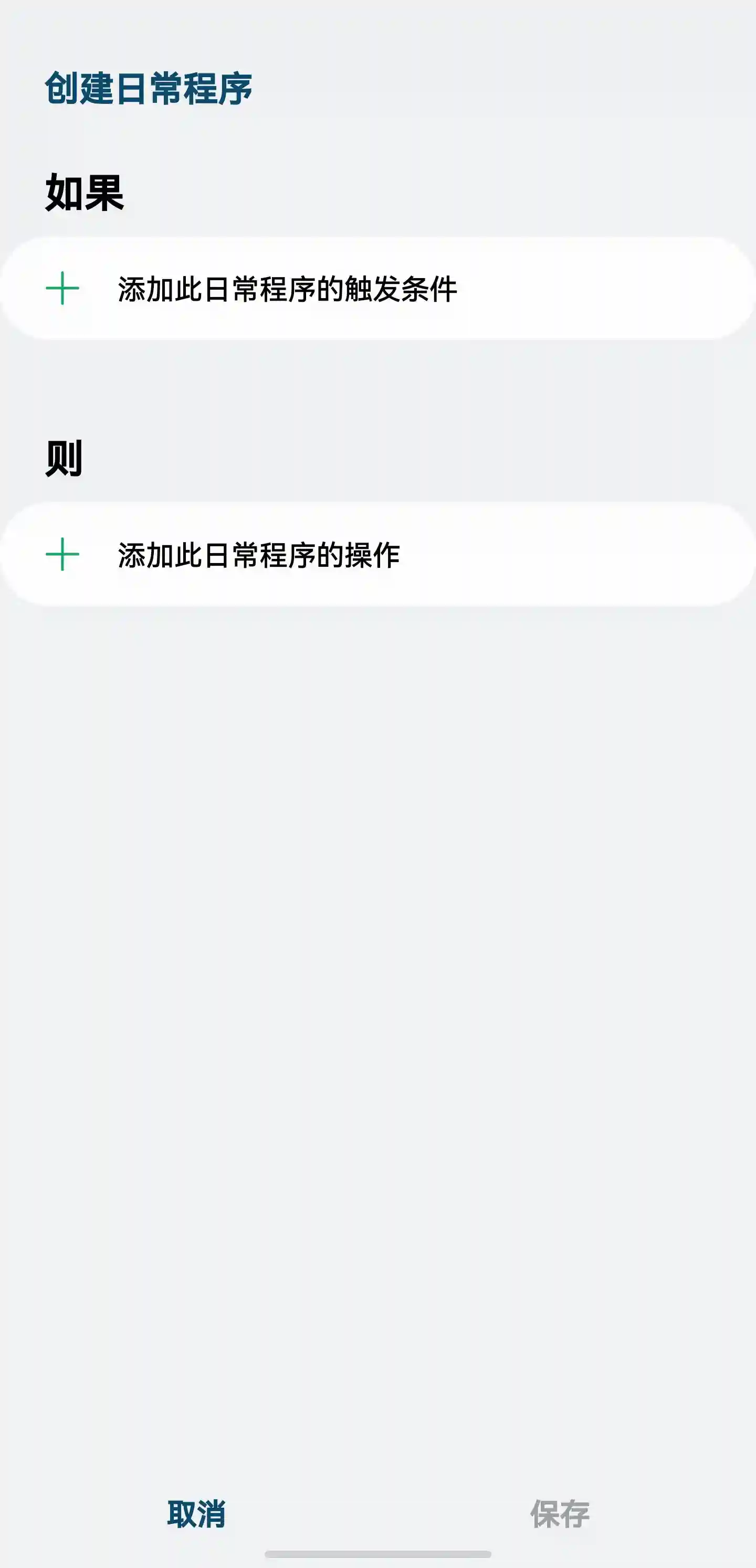
“如果”下面是触发条件,“则”下面是触发条件后系统自动运行的操作。触发条件和运行的操作都可以同时存在很多条,当触发条件有很多条时必须同时满足才能自动运行操作。
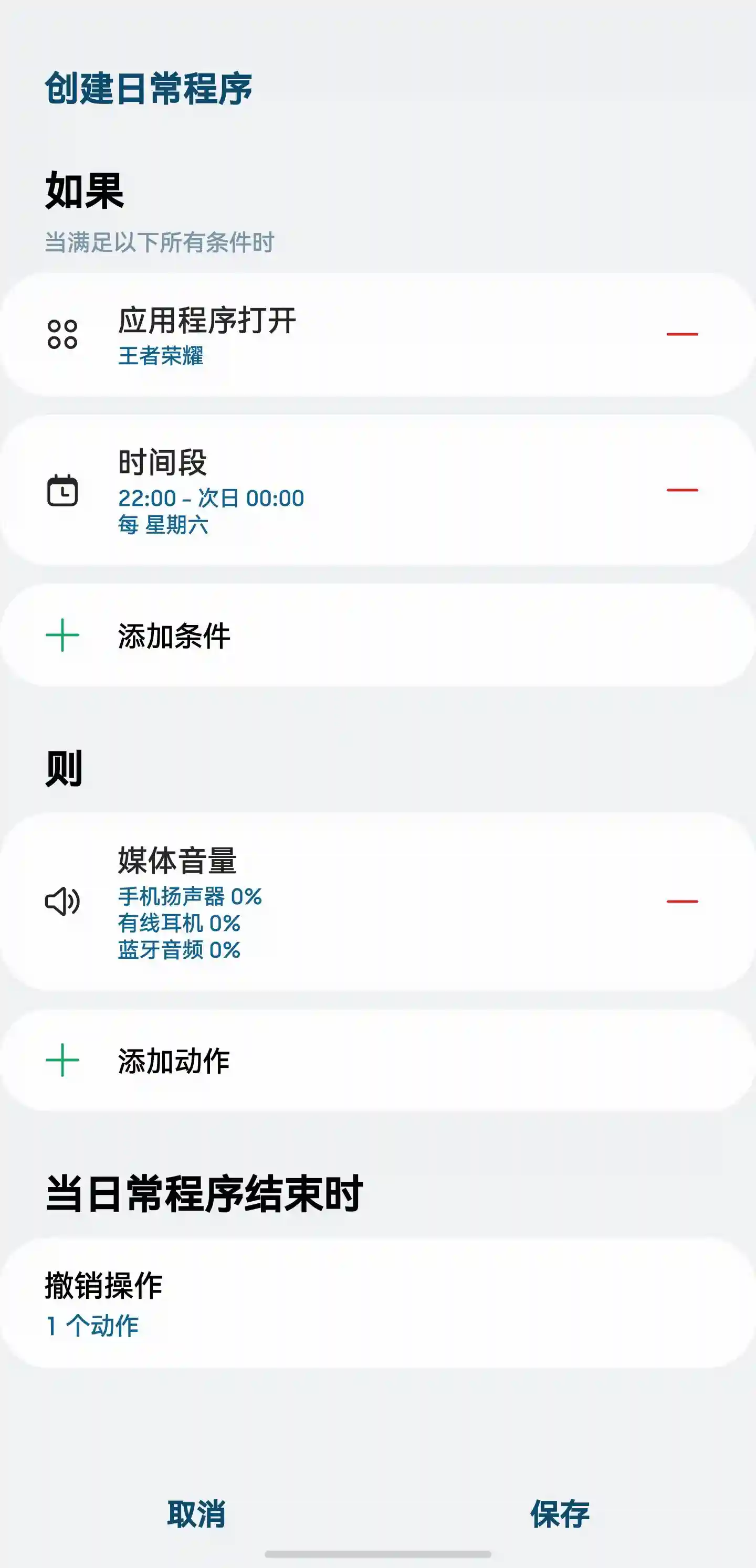
比如这一个日常程序,运行逻辑就是晚上22点-0点时打开王者荣耀时就会静音,21点30分打开王者玩游戏时还是有声音的,而当你游戏打着打着到22点时游戏就会静音,这时你返回桌面,静音又取消了,进入游戏继续静音。了解了这个运行逻辑以后我们就可以创建许多自动化流程,下面我来分享一下我自己创建的日常程序,大家熟悉以后也可以打造符合自己使用场景的日常程序。
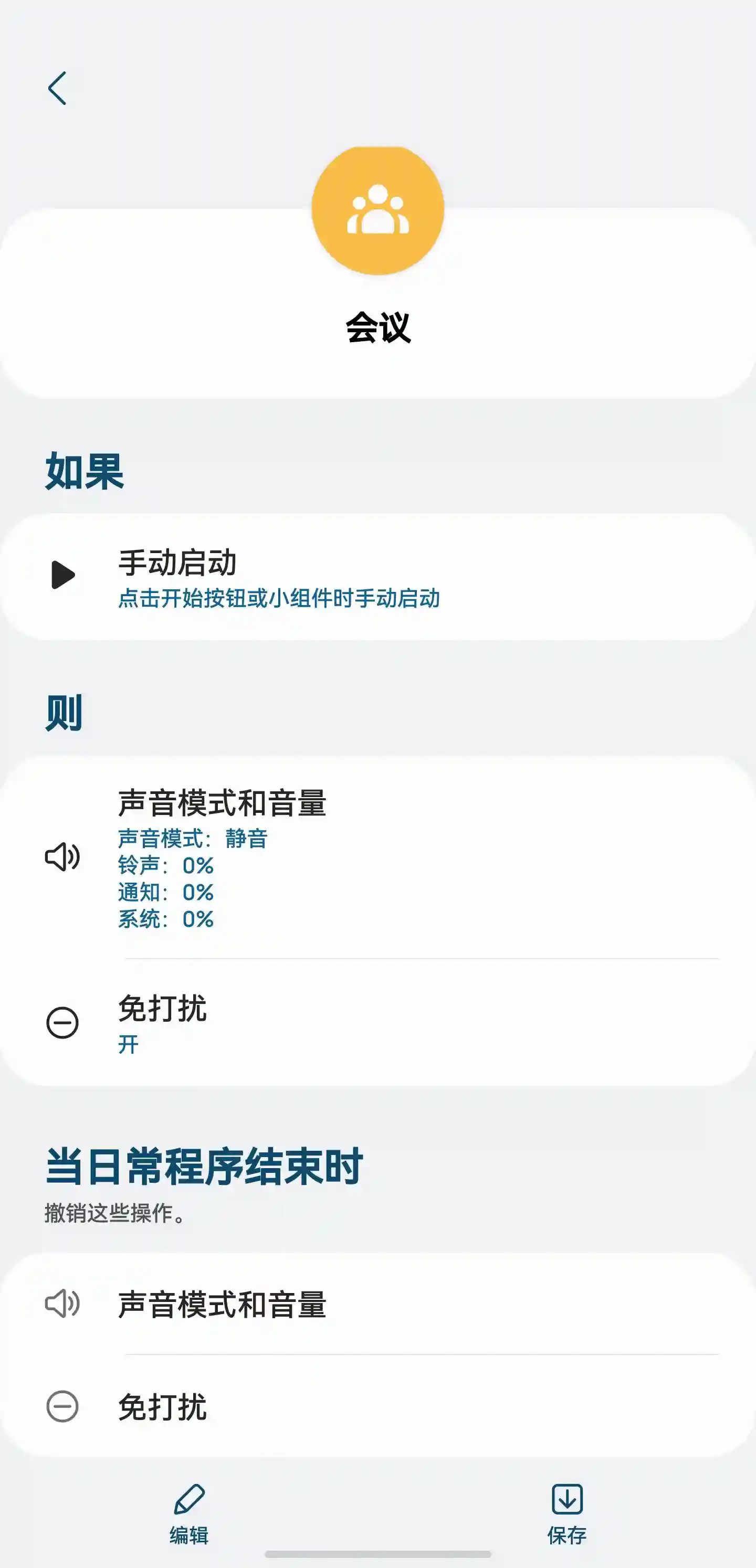
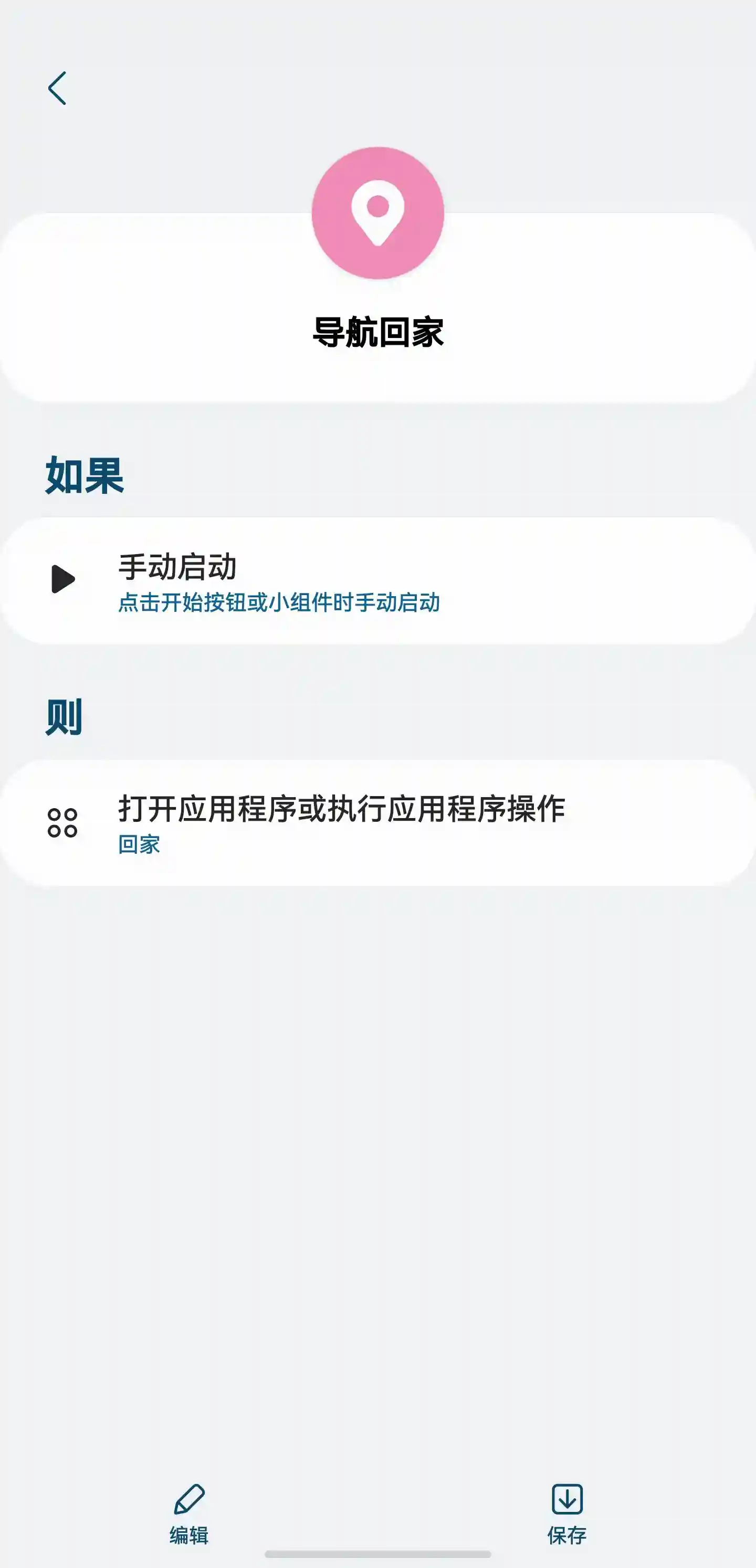
注意这个日常程序里因为运行的操作是打开软件,不是自动进行系统设置,因此不需要再点一次小组件图标来撤销操作。
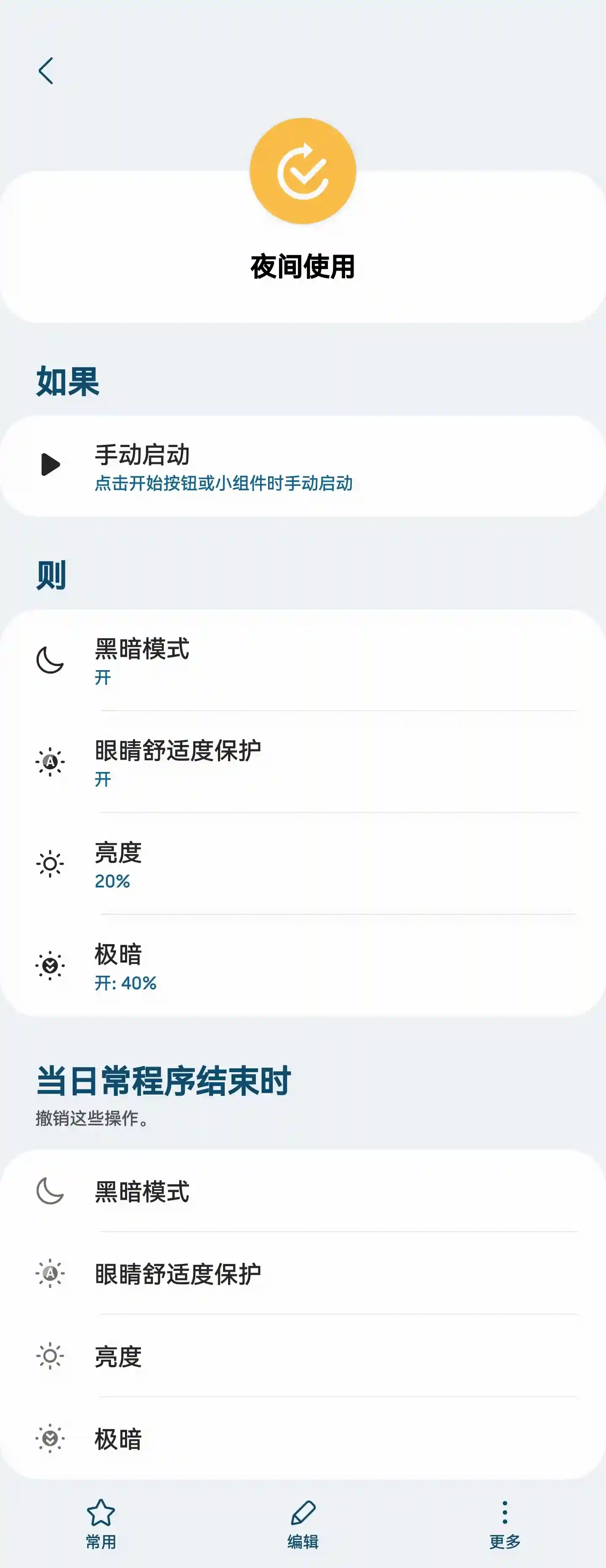
这个日常程序可以一定程度上减少频闪对你眼睛的伤害。极暗模式是安卓12以上版本设备自带的功能,实测开启之后频闪会好不少,但是这个模式在系统设置里面藏得很深,我们可以利用日常程序很方便地开启它。这个设置比较简单,大家照着图设置即可。需要的时候点一下小组件图标开启,再点一次即可关闭。
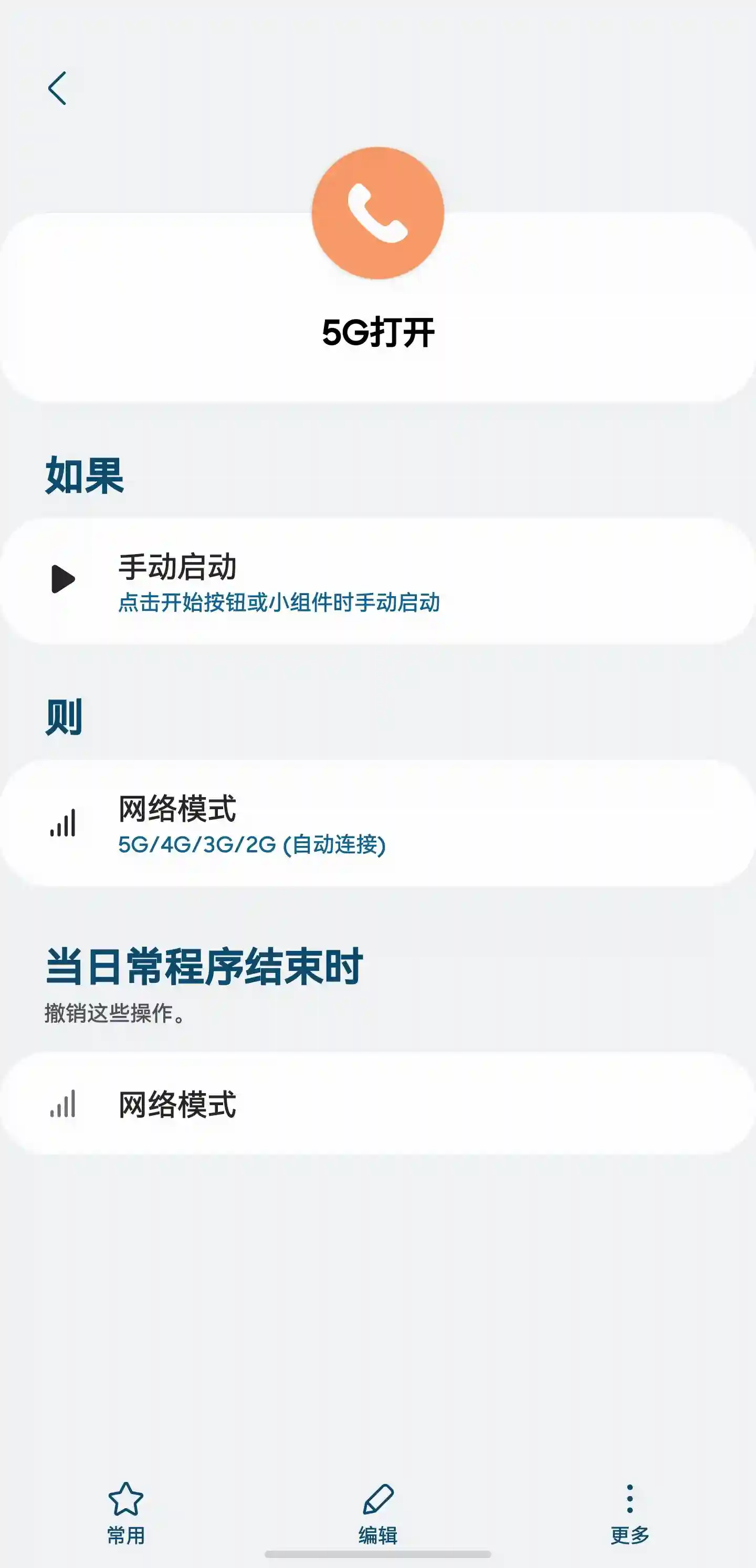
这个日常程序适合平时开着4g的用户,当需要下载或者网速不够的时候点一下小组件图标即可开启5g,再点一下关掉5g,大家照着图设置即可。
下面说一下怎么在桌面上创建小组件图标
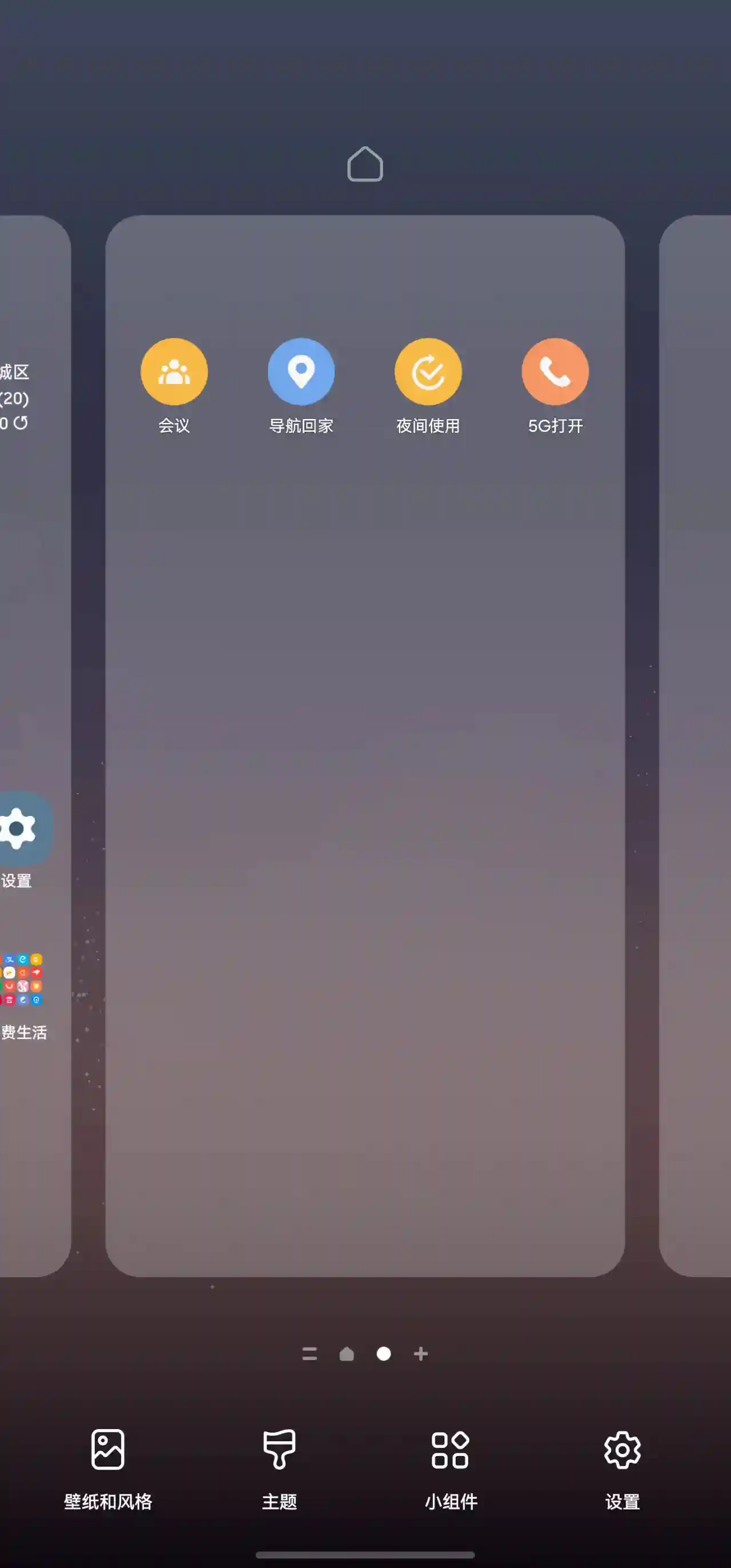
在桌面空白处长按或者两指捏合,选择小组件
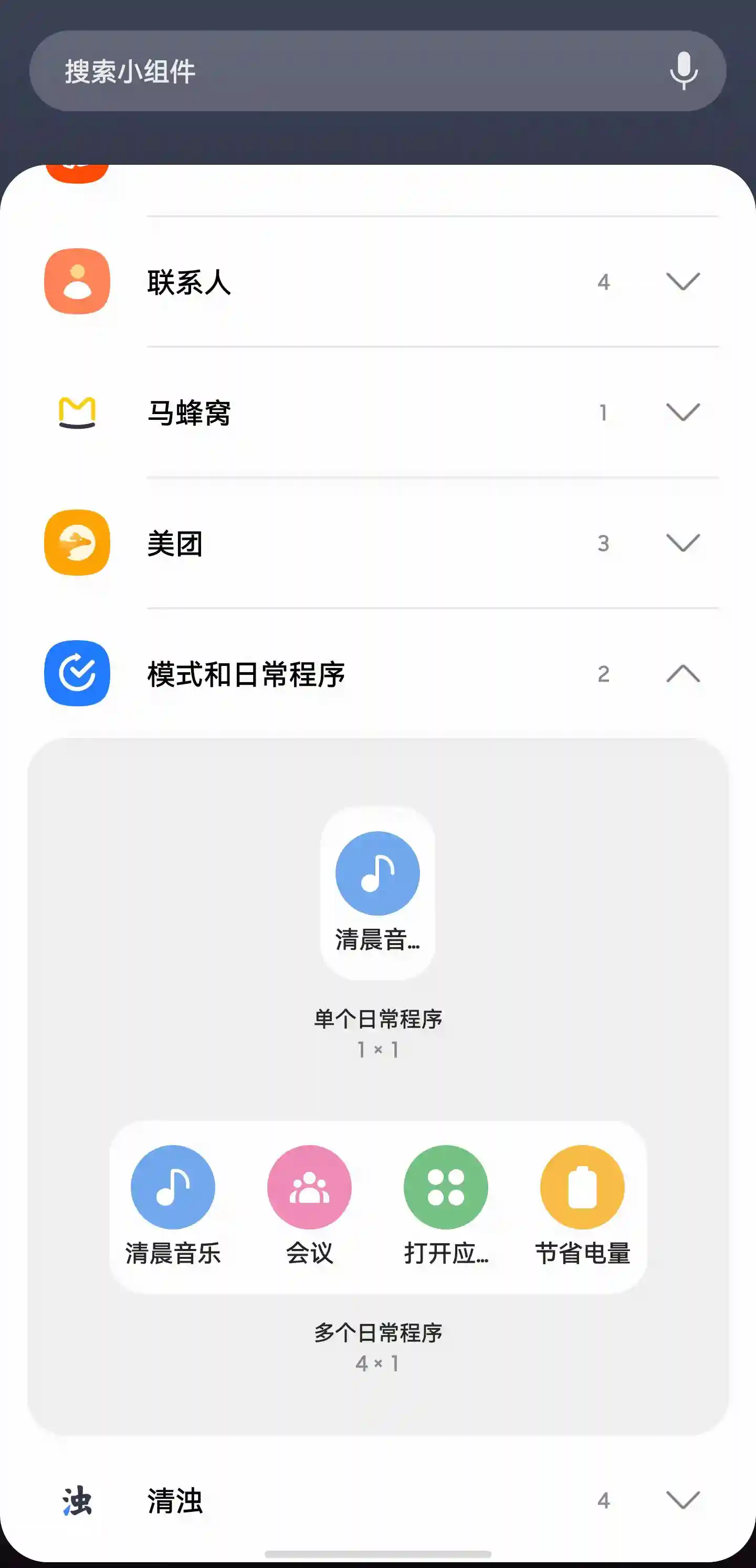
找到模式和日常程序的小组件,如果设置手动启动比较多的选择4*1,如果设置手动启动少的就选择1*1
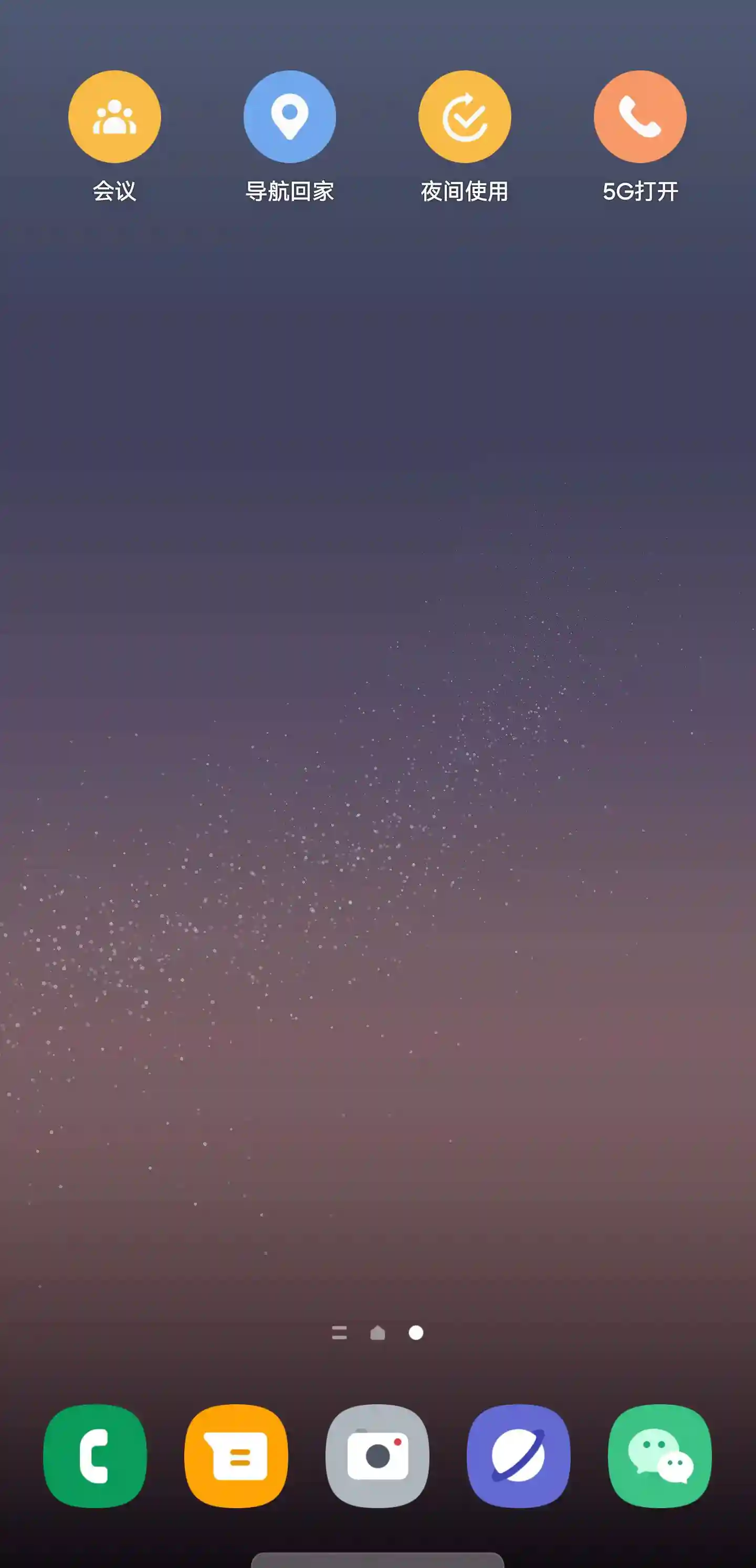
可以长按小组件图标,选择设置把透明度拉到0%,这样比较美观
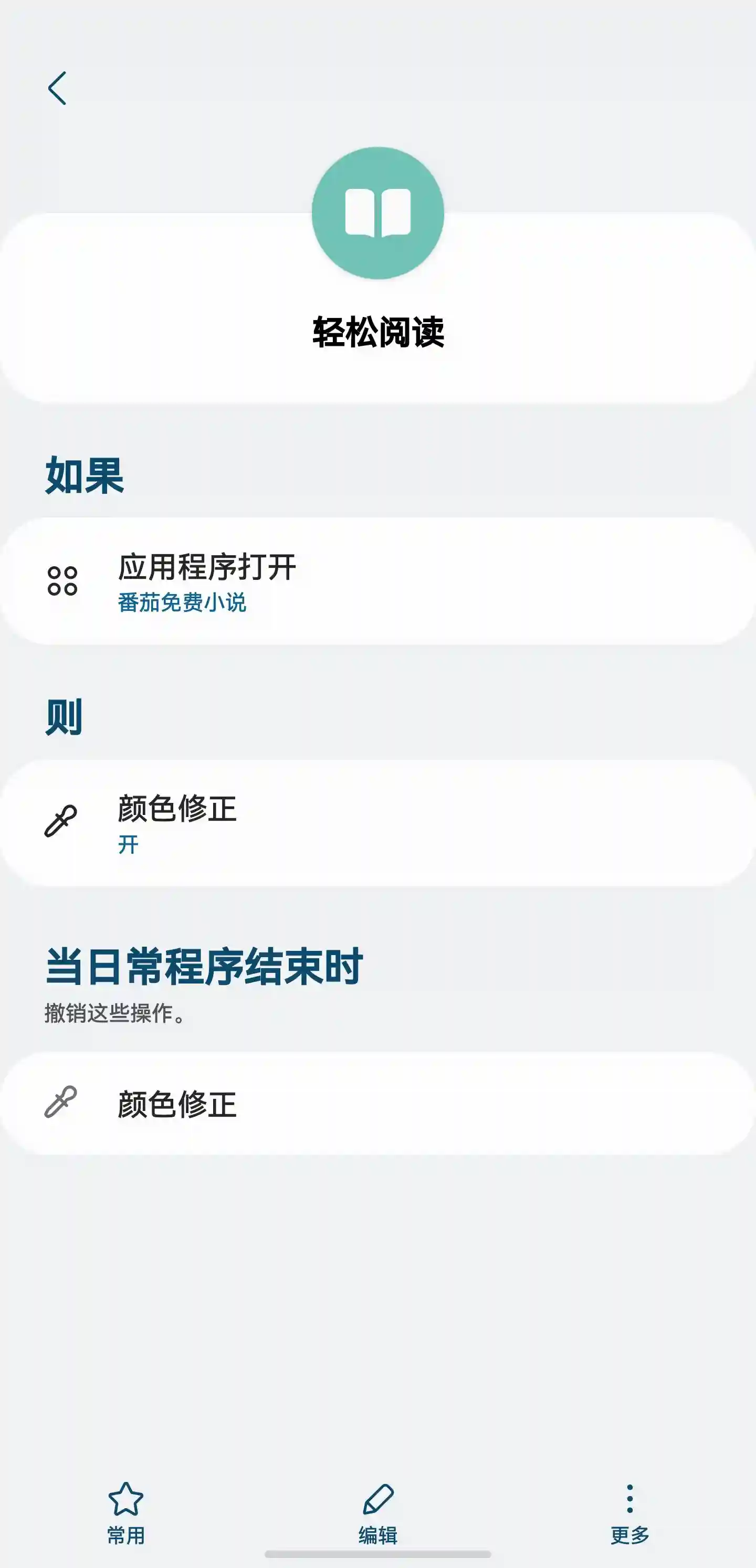
设置这个日常程序前,需要先去设置里搜索“颜色修正”,点进去先不必打开,选择灰阶
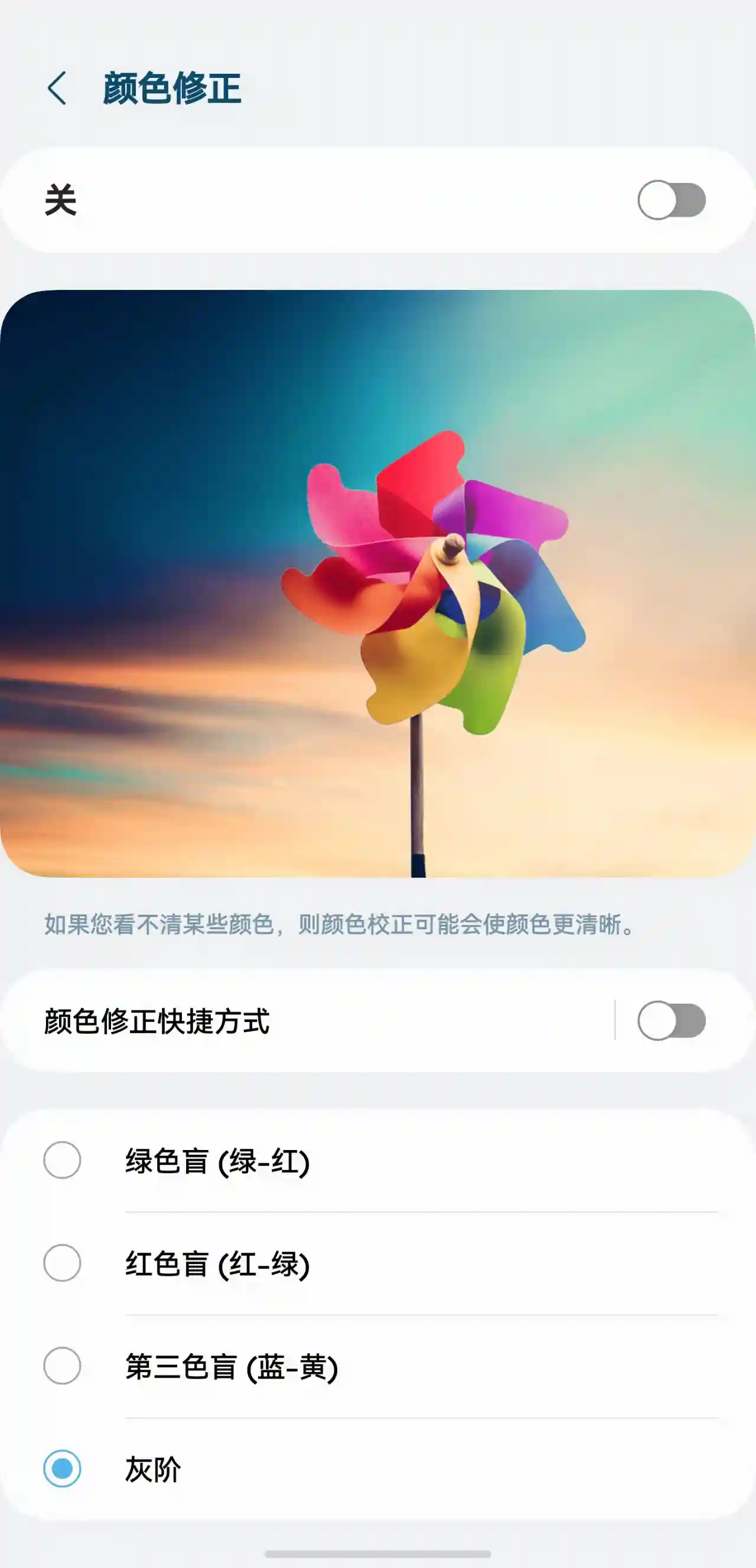
然后在日程程序里创建任务,触发条件选择你平时阅读的app,比如我选的是番茄免费小说,运行操作那里选颜色修正打开,这样当我每次打开番茄小说时屏幕显示就会只显示黑白,有点类似电纸书的感觉,相对护眼一点。
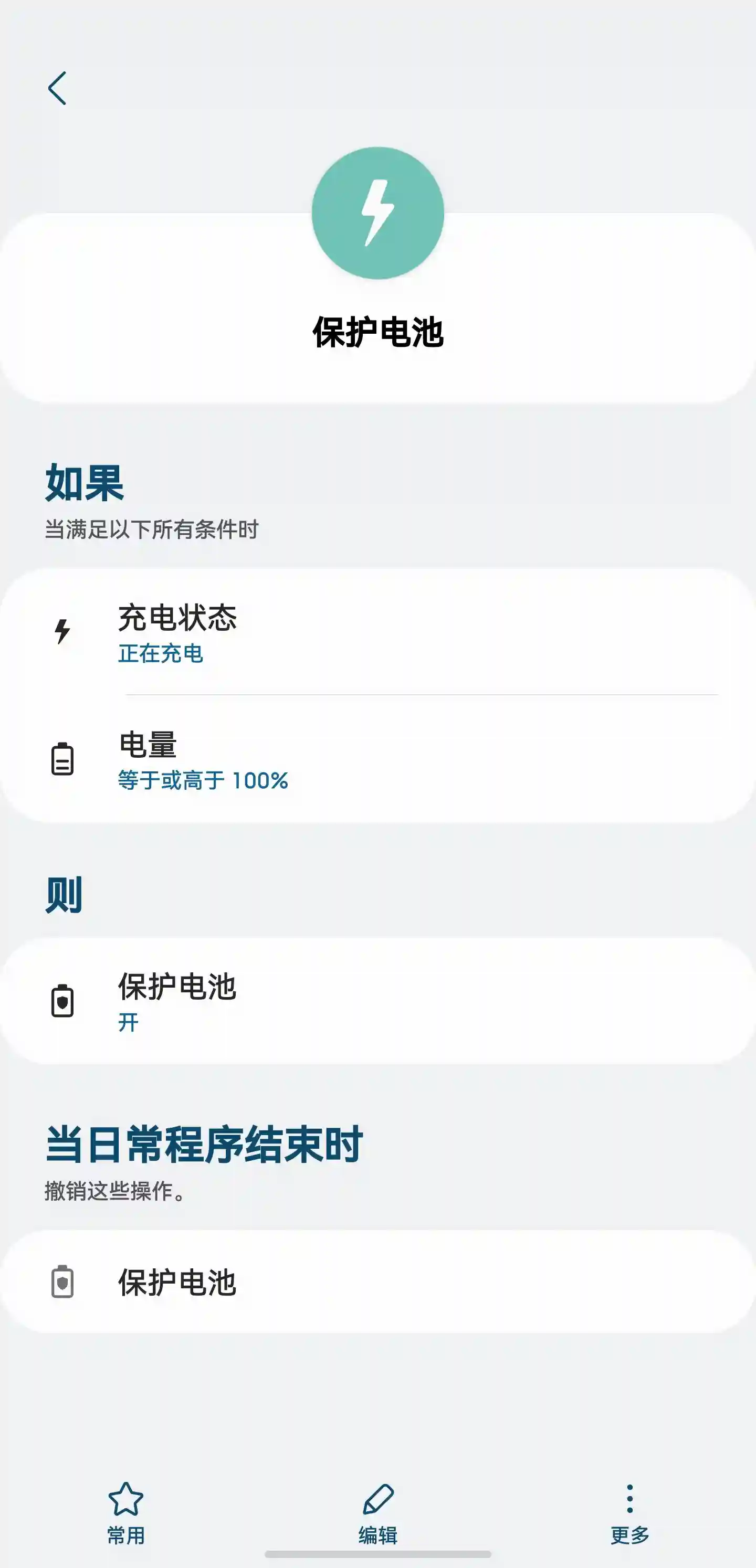
这个日常程序是我不传之秘,巧妙利用了保护电池的特性,可以说是钻了系统的漏洞。本来保护电池开了以后到85%电量就充不进电了,充电器直接给手机供电,类似旁路供电,所以100%电和保护电池原本是不能共存的。但是日常程序逆天就逆天在可以强制开启保护电池,于是当我们设置了充满电的时候强制开启保护电池,这个时候充电器一直都是直接给手机充电,就可以防止电池过充。大家照着图设置即可。
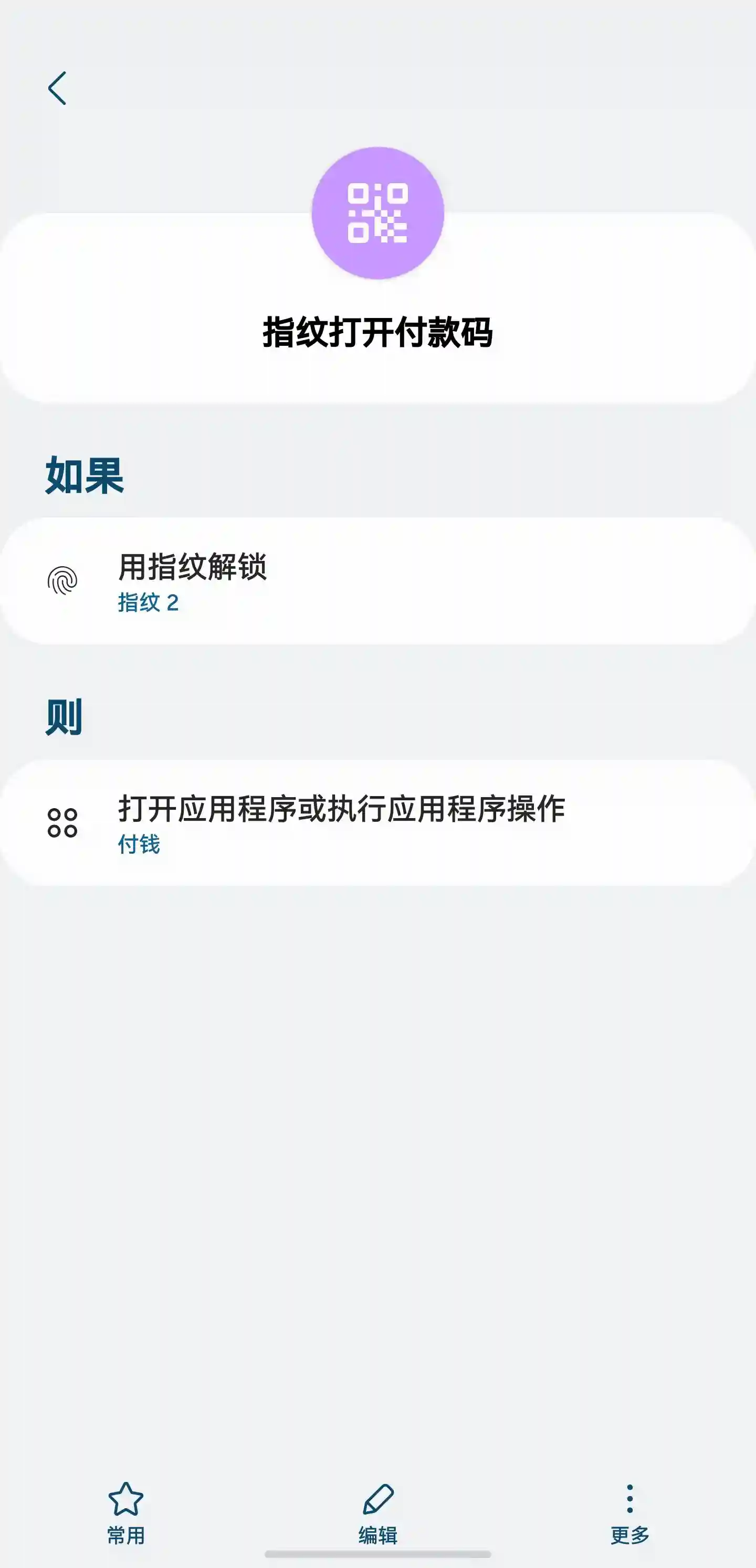
隔壁安卓友商都有的长按指纹快捷操作我们也必须安排上,而且要比它们做的更好,不光可以打开软件,只要是日常程序支持的运行操作我们都可以通过特定指纹解锁来自动运行,这里我只是拿快速进入支付宝付款界面来举例,大家也可以发挥你的想象来创建更多的使用场景。大家照着图设置即可
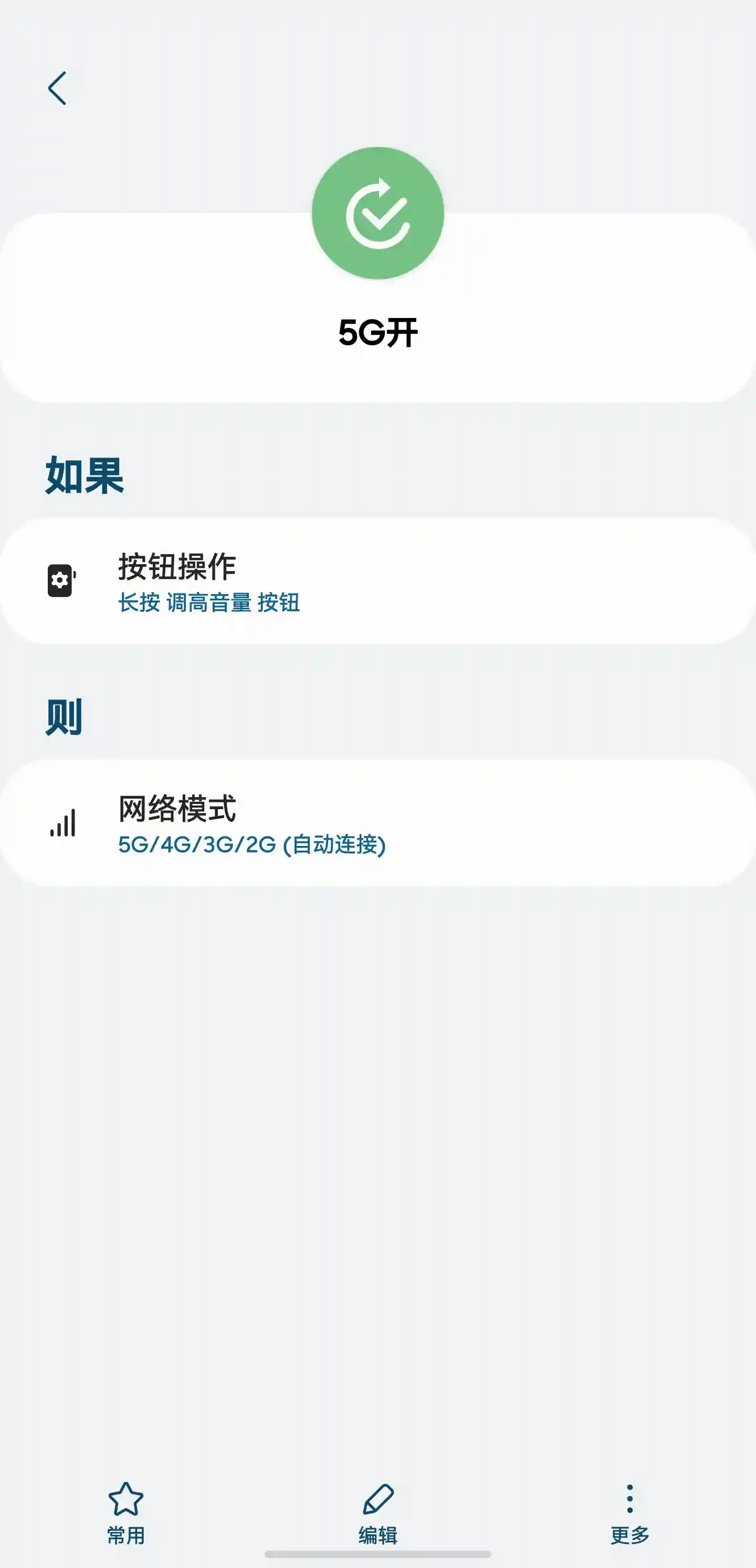
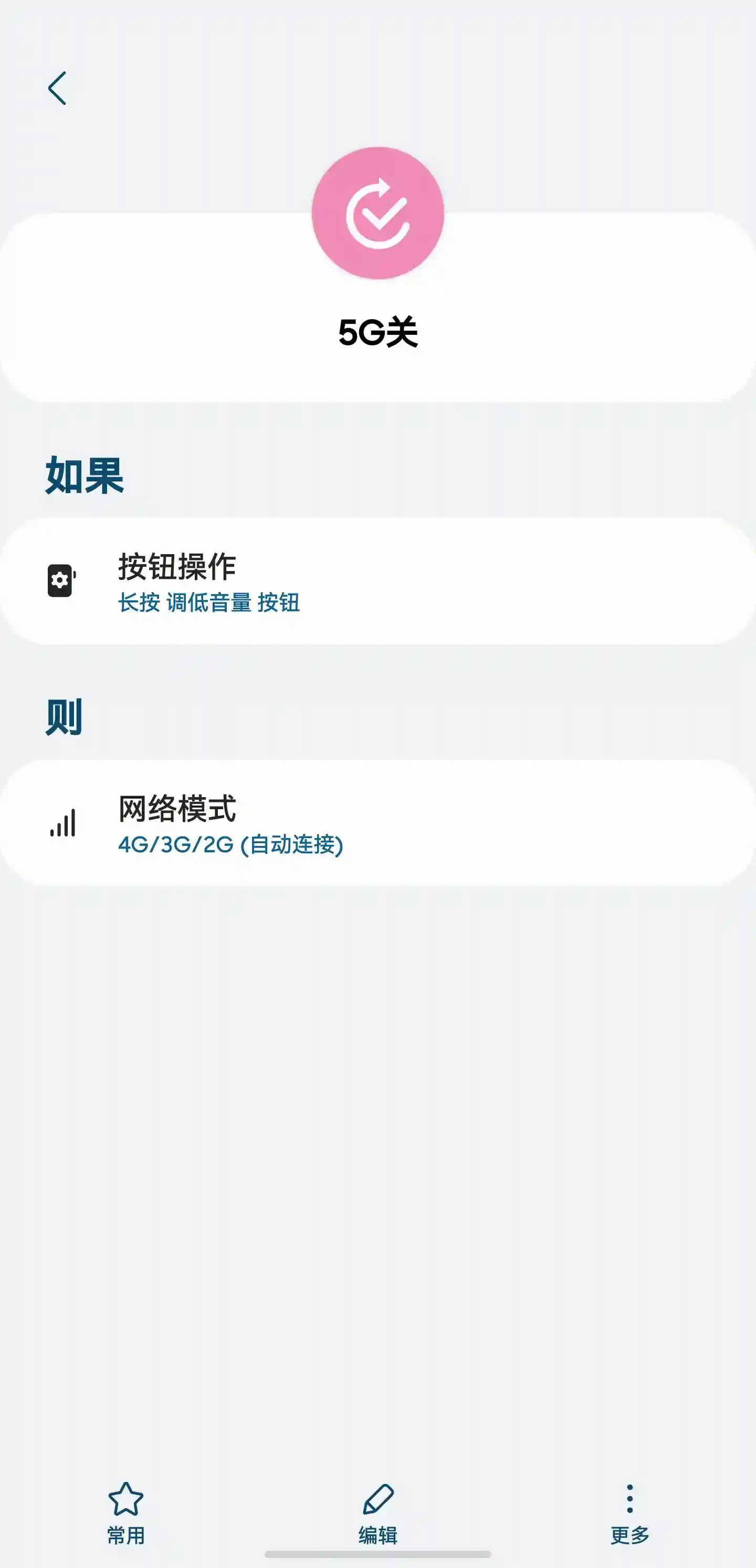
这两个放在一起讲,也是我自己平时在用的,长按音量+开启5g,长按音量-关闭5g,比较简单,大家照着图设置即可。
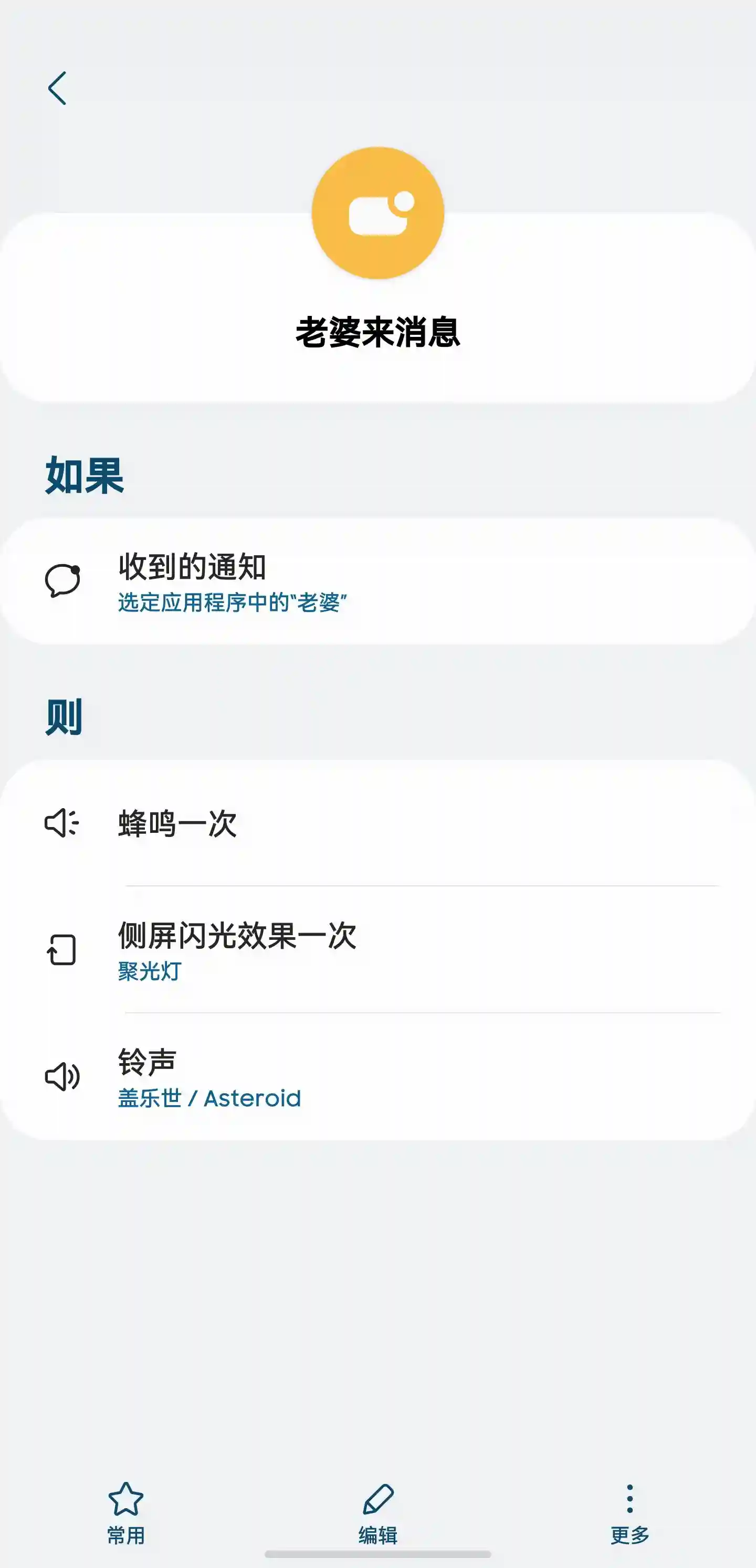
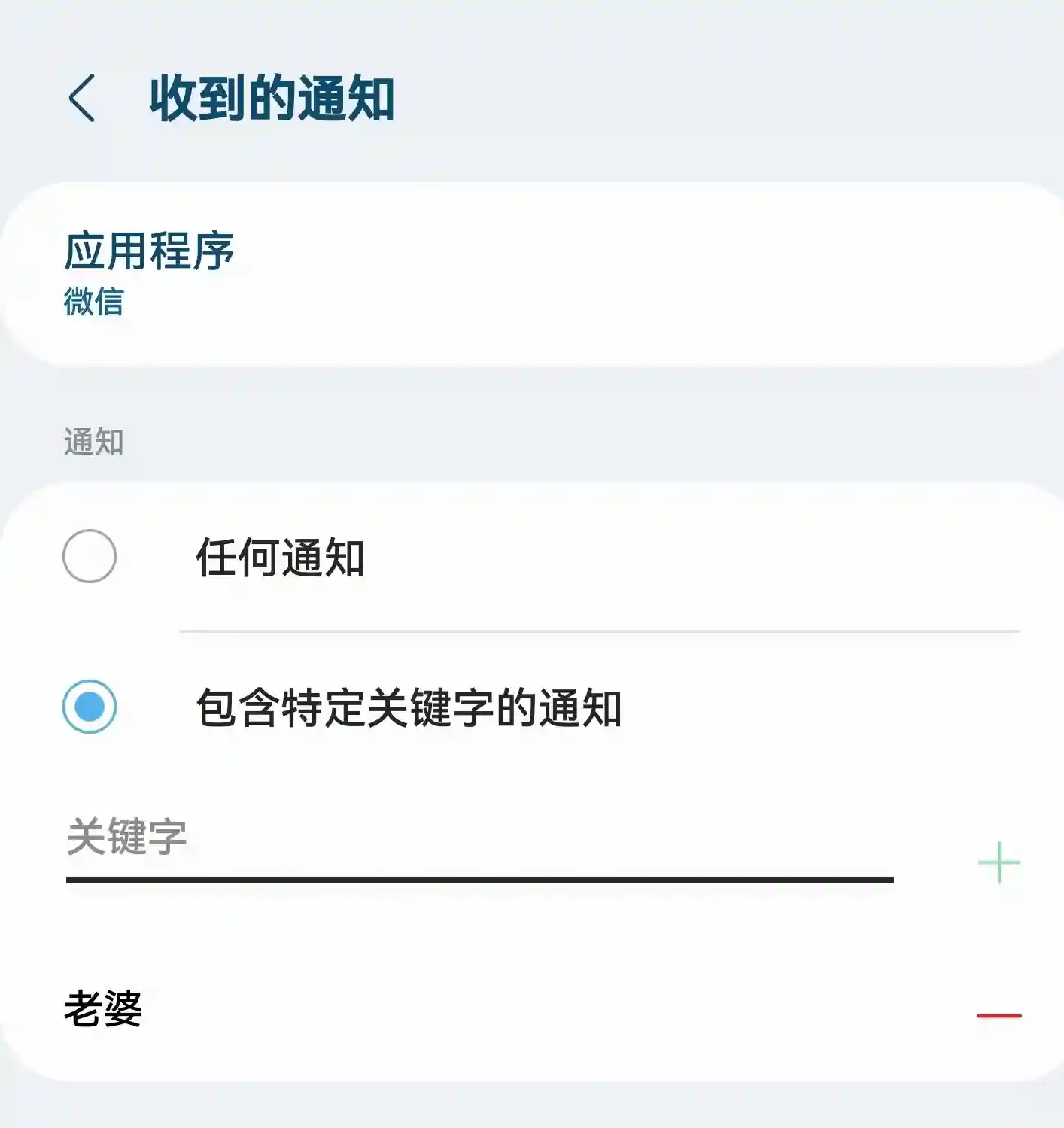
大家猜猜这个是干嘛的?我在触发条件里是这么设置的:
好了,这期教程到这里就结束了,欢迎大家一起来分享好用的日常程序。下期继续给大家讲讲GoodLock里面别的有意思的插件的使用教程。大家有什么想问的也可以在下面留言哦。