尽管三星为GalaxyS20配备了120Hz的高刷新率显示屏,但全局启用后的耗电量,显然会对电池续航造成较大的压力。因此默认情况下,三星为该系列智能机提供了60Hz的普通刷新率选项,即便这会让许多已经习惯了高流畅的用户感到有些不习惯。那么有没有一种折衷的方法,将屏幕刷新率设置在90Hz左右呢?答案是肯定的。
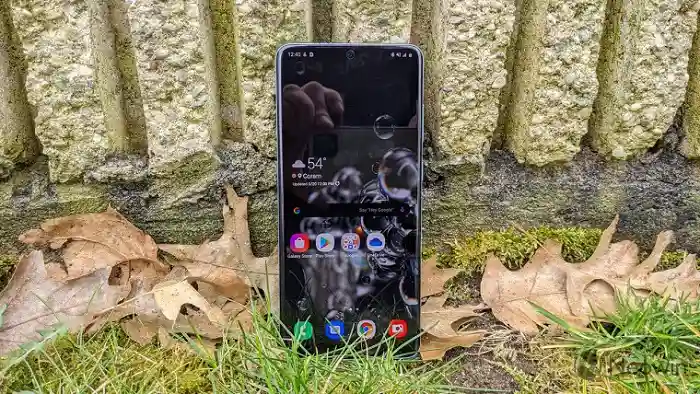
外媒SlashGear指出,GalaxyS20系列智能机所采用的AMOLED面板,其实是支持48/60/96/120Hz这四档刷新率的。
显然,作为兼顾性能和续航的一个折中方案,启用96Hz刷新率模式,将会是一个比较好的选择。
遗憾的是,三星并未在当前固件中解锁96Hz的选项。不过好消息是,我们可以通过两种方法来突破封锁。
第一种方法需要借助AndroidADB功能,第二种方法则只需加载一款App,大家可根据自己的喜好来选择。
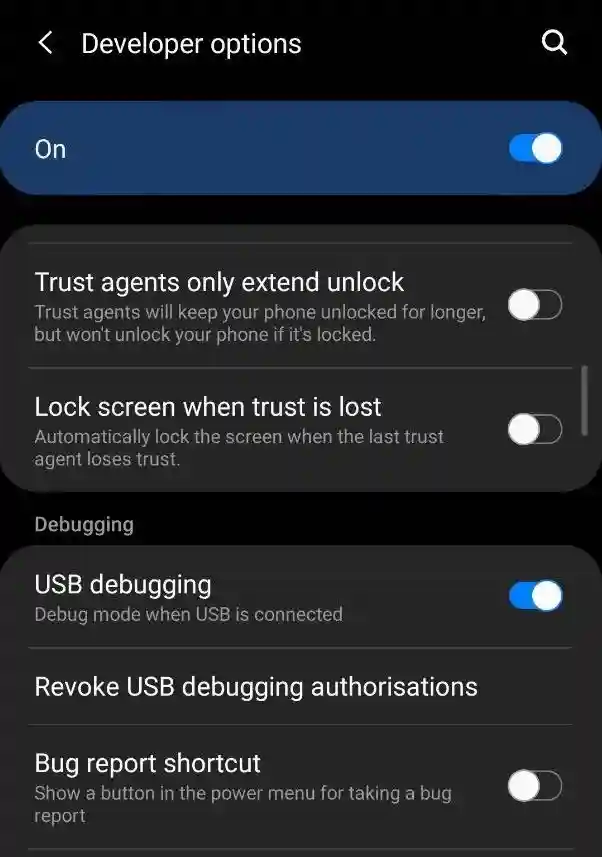
执行ADB激活步骤前,请先确保GalaxyS20的分辨率已设置为FHD+,因其并不适用于QHD+的分辨率(高通骁龙/三星Exynos芯片组机型操作一样):
(2)准到手机设置-开发人员选项-启用‘USB调试’功能。
(3)在PC上下载所需的ADB二进制文件,并将其解压到桌面上的某个文件夹中。
(4)打开命令提示符(CMD)或终端,使用cd命令转至上述文件夹路径(例如cd\users\rwood\appdata\local\android\sdk\platform-tools)。
(5)在PC上执行adbdevices命令,然后在手机上验证身份,并提示启用。
(6)重新运行该命令,并确认PC端正在检测手机。
(7)执行adbshellsettingsputsystempeak_refresh_命令。
(8)执行adbshellsettingsputsystemmin_refresh_命令。
经过上述操作,你的GalaxyS20便以启用96Hz刷新率模式。如需更改回120Hz模式,只需重新运行上述命令,将96更换为120即可。
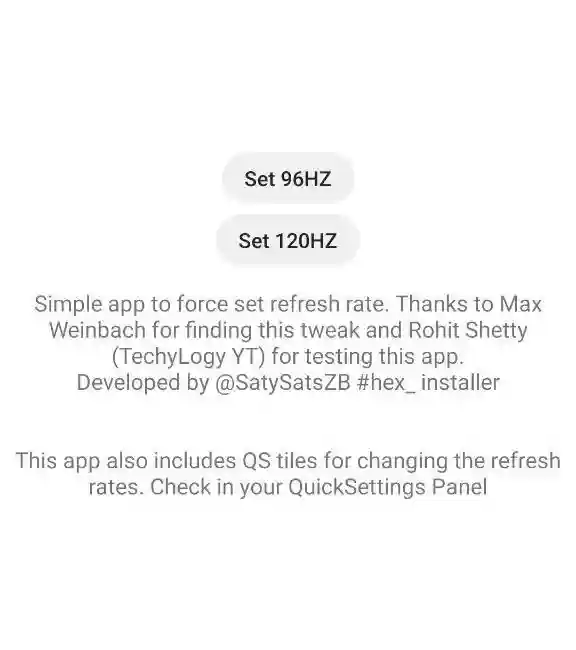
第二种方法无需在PC上执行冗长的ADB操作,而是只需要加载一款简单的App,这得益于XDA-Developers用户u/SatySatsZB的工作。
通过这款App,你可以轻松地在GalaxyS20上切换96Hz和120Hz的屏幕刷新率选项。但请注意这么做会强制锁定系统刷新率,而不能自动调整。